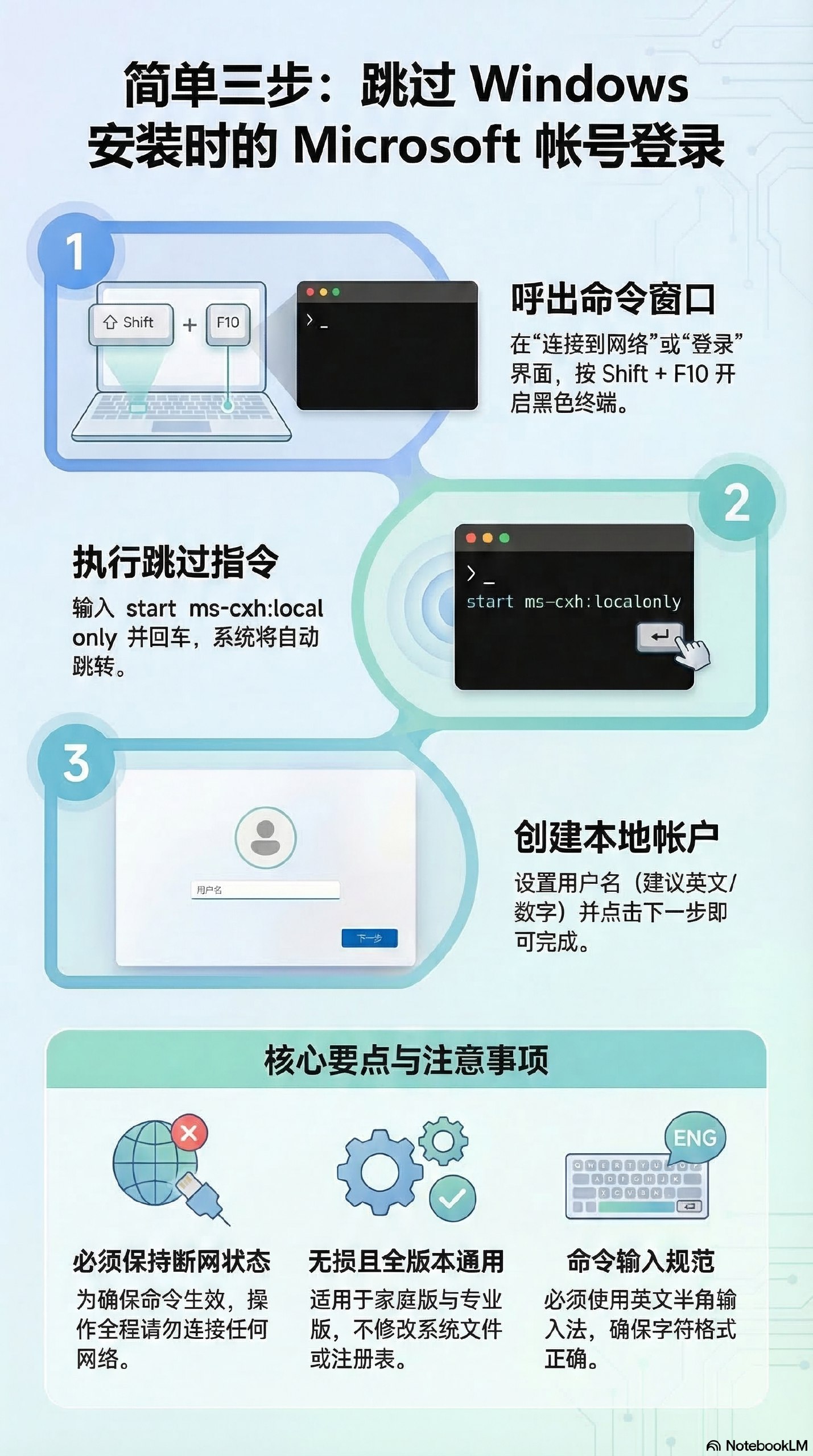
跳過 Windows 安裝時的強制登入帳號
跳過 Windows 安裝時的強制登入帳號
無需 Microsoft 帳號、無需改機碼、無需重開機。一行指令,完成本機帳號建立,適用所有 Windows 版本。
適用版本: 家庭版 / 專業版 | 難度: 低 | 所需時間: < 1 分鐘
操作步驟
步驟一:開啟命令視窗
在安裝過程出現「連線至網路」或「登入 Microsoft 帳號」畫面時,按下:
Shift + F10筆記型電腦注意: 部分機型需搭配 Fn 鍵,請改用 Fn + Shift + F10。步驟二:輸入指令
黑色命令視窗出現後,切換至英文輸入法,輸入以下指令並按 Enter:
start ms-cxh:localonly系統會自動關閉命令視窗,並跳轉至本機帳號設定畫面。
步驟三:建立本機帳號
在本機帳號介面中:
- 使用者名稱:建議使用英文字母或數字,避免中文造成相容性問題
- 密碼:可留空,直接點「下一步」
- 點擊「下一步」即完成,安裝程序將自動繼續
注意事項
- 全程保持斷網狀態——若 Windows 偵測到網路連線,部分版本可能強制導回登入畫面
- 指令需以英文半角輸入,切換輸入法後再輸入,避免全形字元導致失敗
- 適用於家庭版與專業版,無需區分版本
- 此方法不需要重開機,也不涉及修改登錄檔或任何系統檔案,安全無副作用